mercredi 9 juillet 2014
Ca frotte dur par ici ...
Cela me rappelle une autre video sur circuit celle ci.
Comme quoi il ne faut pas toujours rouler vite pour faire frotter.
Merci à Eric pour le partage

Conseil De Lecture
Un petit fichier qui liste les livres que j'ai aimé et que je recommande. Et oui un motard cela peut lire des livres.
Fichier de lecture
Bonne lecture. Si vous avez des recommandation n’hésitez pas, vous avez les commentaires.
Fichier de lecture
Bonne lecture. Si vous avez des recommandation n’hésitez pas, vous avez les commentaires.
mardi 8 juillet 2014
Edito du 7 juillet 2014
Voici un petit écrit , pour ceux qui ne le savent peut-être pas j'ai eu mon bac avec mention très bien et je suis pris en classe préparatoire à Saint-Étienne. Je suis super content.
Désolé pour l'erreur de publication sur l'article qui n'aurait pas dû être publié sur top achat, j'utilise les brouillons du blog comme zone de transfert entre le téléphone et l'ordinateur.
j'utilise de plus en plus le média center sous le Raspberry Pi avec la connexion filaire le temps de latence est extrêmement réduit et sans latence pendant le lecture ce qui rend l'utilisation super sympathique. Même en passant par le CPL il n'y a pas de latence, peut être un temps de charge plus long.
Sinon J'ai repris la PSP avec Gran Turismo, le meilleur jeu sous PSP, sérieux il est beau bien fait avec pleins de circuits, de voitures. Le jeu est juste démentiel, dommage qu'il arrête la production de la PSP et donc la sorties des jeux.
Sinon j'ai été super content de voir qu'il y 280 visites sur mon blog au mois de juin cela m'encourage à continuer mes bêtise.
lundi 7 juillet 2014
Balance de la musique sur des vieux trucs avec le Raspberry Pi
Pour envoyer sa musique sur un autoradio avec un Rapsberry Pi il y a deux facons.
Par Bluetooth ou par radio.
Par Bluetooth mais il faut une entré ligne sur le receveur et un émetteur avec une balise Bluetooth et un receveur usb Bluetooth, 'fin bref beaucoup de matos.
Sinon il y a par radio car oui on peut transformer la framboise en émetteur FM qui ne demande qu'un bout de fil.
Comment qu'on fait, alors ?
Lisez cet article de loi avant de vous lancer…
L’ISO est disponible ici.
Après on on utilise Win32DiskImager sur Windows disponible ici, tuto d'utilisation disponible ici.
On modifie le fichier pirateradio.config pour faire ce que l'on veut de l’émetteur Ferquency pour la fréquence d'émission, shuffle pour la lecture aléatoire et repeat_all pour tous relire avec la valeur True pour activé. Il y a en plus stereo_playback pour lire en stéréo les fichiers. Le Tuto complet en Anglais est ici.
A bientôt pour de nouvelles bidouilles, Si vous avez des soucisavec la loi avec le raspberry je pourrais peut-être vous aidez (je ne connais pas tout et je n'ai pas de honte à le dire).
Par Bluetooth ou par radio.
Par Bluetooth mais il faut une entré ligne sur le receveur et un émetteur avec une balise Bluetooth et un receveur usb Bluetooth, 'fin bref beaucoup de matos.
Sinon il y a par radio car oui on peut transformer la framboise en émetteur FM qui ne demande qu'un bout de fil.
Comment qu'on fait, alors ?
La réglementation
Bien sur le faite de créer un réseau radio est puni par la loi hein sinon tout le monde ferai sa radio. Mais il me semble avoir vue des émetteurs FM sur prise 12 V donc je me pose la question sur la légalité de ce système. De toutes facons, la zone d’émission est d'environ 100 m max donc seul les voisins proche vont ressentir la différence et vous pouvez faire un scan radio préalable pour voir les stations de radio disponible.Lisez cet article de loi avant de vous lancer…
Matériel nécessaire
Il vous faut :
un Raspberry Pi
un bout de fil qui servira d’antenne
un logiciel appelé pifm sera installé sous raspbian
Info pratique : on peut utilisé n'importe quelles fils avec jumper, speaker, switch ou led, faites juste gaffe à ne pas faire de cour-circuit.
Branchement de l’antenne
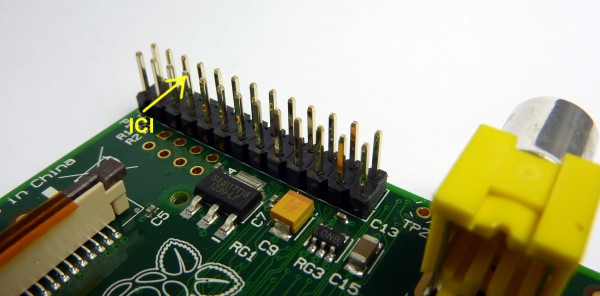
Connectez un simple morceau de fil à la broche 7 de P1 (GPIO 4)
Pas de fil nu qui pourrait provoquer des court-circuits ! Repérez vous avec les images ci dessous

Installer le logiciel
Un Répertoire pour le logiciel à la racine facile d’accès.
mkdir pifm
Ensuite changer de répertoire pour travailler dans /home/pi/pifm
cd /pifm
Maintenant nous pouvons télécharger le fichier pifm.tar.gz
wget http://www.icrobotics.co.uk/wiki/images/c/c3/Pifm.tar.gz
Puis décompresser l’archive
tar -xzf Pifm.tar.gz
Puis jouer le morceau qui doit être un fichier wav 16 bit mono.
sudo ./pifm sound.wav 103.0
Ce qui donne si on enchaîne toutes les opérations :
pi@raspberrypi ~ $ mkdir pifmpi@raspberrypi ~ $ cd pifmpi@raspberrypi ~/pifm $ wget http://www.icrobotics.co.uk/wiki/images/c/c3/Pifm.tar.gz--2014-01-11 18:02:17-- http://www.icrobotics.co.uk/wiki/images/c/c3/Pifm.tar.gzRésolution de www.icrobotics.co.uk (www.icrobotics.co.uk)... 155.198.3.147Connexion vers www.icrobotics.co.uk (www.icrobotics.co.uk)|155.198.3.147|:80...connecté.requête HTTP transmise, en attente de la réponse...200 OKLongueur: 5521400 (5.3M) [application/x-gzip]Sauvegarde en : «Pifm.tar.gz»100%[======================================] 5'521'400 434K/s ds 15s2014-01-11 18:02:32 (362 KB/s) - «Pifm.tar.gz» sauvegardé [5521400/5521400]pi@raspberrypi ~/pifm $ tar -xzf Pifm.tar.gzpi@raspberrypi ~/pifm $ lspifm pifm.c PiFm.py Pifm.tar.gz sound.wavpi@raspberrypi ~/pifm $ sudo ./pifm sound.wav 103.0 |
Un émetteur FM stéréo
Le logiciel pifm évolue puisque sur le wiki de icrobotics on trouve une version stéréo de pifm… que vous pourrez également expérimenter :
1
| sudo ./pifm left_right.wav 103.0 22050 stereo |
| Avec mes expériences on peut faire un lexique des arguments Le premier argument est le fichier, logique quoi ! Mais en format Wav, pas de décodage de MP3. Le deuxième est la fréquence d"émission Le Troisieme est la fréquence du fichier musical et c'est la le bordel. Il faut connaitre la fréquence mais si le fichier est en stéréo il faut le multiplié par deux donc pour un fichier en 44100 il faut entrer 88200. Ce paramètre est facultatif de base il est de 22050 Le quatrième est si il faut l'envoyer en mono ou en stéréo. De bases le paramètre est mono. ConclusionC'est génial à faire, super rigolo et c'est un hack super sympa est ce que cela vaut six mois d'emprisonnement et de 30 000 euros d'amende pour faire ce hack. Faites gaffe et amusez vous. En aucun cas je ne pourrais être tenu responsable.Sinon pour ceux qui préférè du tout prêt il y a une iso disponible |
L’ISO est disponible ici.
Après on on utilise Win32DiskImager sur Windows disponible ici, tuto d'utilisation disponible ici.
On modifie le fichier pirateradio.config pour faire ce que l'on veut de l’émetteur Ferquency pour la fréquence d'émission, shuffle pour la lecture aléatoire et repeat_all pour tous relire avec la valeur True pour activé. Il y a en plus stereo_playback pour lire en stéréo les fichiers. Le Tuto complet en Anglais est ici.
A bientôt pour de nouvelles bidouilles, Si vous avez des soucis
dimanche 6 juillet 2014
Un bout de boiteàroues sur une moto
La custom culture fait d'un objet ordinaire un objet personnel, qui nous ressemble voici un exemple d'une moto original. Un pneu de voiture sur une moto.
Un pneu dans la tombe
CBMG approuvé
Un pneu dans la tombe
CBMG approuvé
Kick Ushare et installe Mediatomb
Après mes déboires avec Ushare, j'ai regardé l'autre projet encore soutenue sous Ubuntu qui est Mediatomb. Voici la doc d'ubuntu-fr adapté à ma sauce.
Localhost si vous êtes sur la machine qui a le serveur.
Adresse IP (adresse sur le réseau) si c'est sur un ordinateur différent sur le même réseau local ou avec un nating.
Si cela ne marche pas, alors essayer le port 49153 en tapant l'une ou l'autre des deux URL suivantes :

Cette interface web vous permettra de choisir quels fichiers vous mettrez en partage.
Pour mettre en partage des fichiers sur le serveur, il faut aller sur le menu Filesystem puis naviguer dans l'arborescence et cliquer sur le signe Plus (+) en haut à droite pour chaque dossier ou fichier que vous souhaitez partager. Il y a deux façons d'ajout d'un dossier un plus et un plus entouré de flèche, le premier est pour un dossier figé et le dossier est une méthode pour un dossier qui est appelé à évolué et donc sera mis à jour. De toutes façons en restant sur l'item on voit la méthode d'ajout. Aprés il suffit de réglé les paramètres de scan
Dans Database apparaîtra tous les dossiers (et donc tous les fichiers "média" à l'intérieur) et fichiers partager via le serveur mediatomb. Ceux ci apparaîtront au fur et à mesure du scan des dossiers, plus ou moins rapidement selon qu'il y a beaucoup de fichiers à l'intérieur.
MediaTomb est un serveur UPnP OpenSource sous Licence.
Il permet ainsi de partager des ressources audio et vidéo sur votre réseau interne, en étant géré par interface web.
MediaTomb est implémenté selon les spécifications UPnP MediaServer v1.0 ; il est disponible pour architecture x86, AMD64 pour Ubuntu.
MediaTomb est implémenté selon les spécifications UPnP MediaServer v1.0 ; il est disponible pour architecture x86, AMD64 pour Ubuntu.
Pré-requis
- Disposer des droits d'administration ;
- Avoir activé le dépot universe
- Disposer d'une connexion à Internet configurée et activée ;
- Avoir une connexion réseau correctement configurée sur le client DLNA (PS3, Neufbox, freebox HD, …)
Installation
Depuis Hardy Heron, Mediatomb se trouve dans les dépots Universe d'Ubuntu.
Il vous suffit de les activer et d'installer le paquet mediatomb.
Une icône sera automatiquement ajoutée à votre Barre de lanceurs
Une icône sera automatiquement ajoutée à votre Barre de lanceurs
Il se peut qu' à la fin de l'installation une fenêtre web Mediatomb (http://adresse_ip_du_pc//:49152/disabled.html) s'ouvre vous indiquant le message :
MediaTomb UI is disabled. Check your configuration
Il suffit juste d' activer l'interface et de redémarrer Mediatomb
MediaTomb UI is disabled. Check your configuration
Il suffit juste d' activer l'interface et de redémarrer Mediatomb
Configuration
Activation Interface Mediatomb
Avec les droits administrateur.
- Dans un premier temps, il faut modifier le fichier /etc/mediatomb/config.xml :
Changer la valeur (ligne 7)sudo gedit /etc/mediatomb/config.xml
par<ui enabled="no" show-tooltips="yes">
<ui enabled="yes" show-tooltips="yes">
- Puis, re-démarrez le serveur :
sudo service mediatomb restart
Premier usage
Accès interface web
Vous devez avoir autorisé
l'exécution de code JavaScript dans votre navigateur internet. Et pour
ceux qui utilisent l'extension AdBlock, vérifiez qu'elle ne filtre pas
la page web de mediatomb.
- Avec Unity vous avez accès à l'affichage du serveur quand il est fonctionnel, depuis son icone dans la Barre de lanceurs ou depuis votre tableau de bord.
Pour des versions plus anciennes vous y accéder par le menu Applications → Son et Vidéo → Mediatomb.
Apparemment, l'usage avec Konqueror, Safari est bogué !
L'utilisation avec Internet Explorer est dégradée …
Pleinement fonctionnel avec Mozilla Firefox, Opera et Chromium.
- Vous pouvez le voir aussi en ouvrant votre navigateur internet favori, et en tapant l'une ou l'autre des deux URL suivantes :
http://localhost:49152
http://adresse_ip:49152
Localhost si vous êtes sur la machine qui a le serveur.
Adresse IP (adresse sur le réseau) si c'est sur un ordinateur différent sur le même réseau local ou avec un nating.
Si cela ne marche pas, alors essayer le port 49153 en tapant l'une ou l'autre des deux URL suivantes :
http://localhost:49153
http://adresse_ip:49153
Aperçu

Cette interface web vous permettra de choisir quels fichiers vous mettrez en partage.
Pour mettre en partage des fichiers sur le serveur, il faut aller sur le menu Filesystem puis naviguer dans l'arborescence et cliquer sur le signe Plus (+) en haut à droite pour chaque dossier ou fichier que vous souhaitez partager. Il y a deux façons d'ajout d'un dossier un plus et un plus entouré de flèche, le premier est pour un dossier figé et le dossier est une méthode pour un dossier qui est appelé à évolué et donc sera mis à jour. De toutes façons en restant sur l'item on voit la méthode d'ajout. Aprés il suffit de réglé les paramètres de scan
Dans Database apparaîtra tous les dossiers (et donc tous les fichiers "média" à l'intérieur) et fichiers partager via le serveur mediatomb. Ceux ci apparaîtront au fur et à mesure du scan des dossiers, plus ou moins rapidement selon qu'il y a beaucoup de fichiers à l'intérieur.
Pour plus d'explications sur l'utilisation de l'interface web, je vous renvoie vers la documentation officielle … dans l'immédiat.
Vous ne verrez correctement la page web que si le serveur est bien configuré et lancé … voir la section activer l'interface !
Enregistrement base de données
Par défaut, mediatomb fonctionne avec sqlite pour enregistrer les différentes données.
La base de donnée générée se trouve par défaut ici : /var/lib/mediatomb/mediatomb.db Pour la purger, supprimer le fichier, puis redemarrer mediatomb.
Pour info, il est possible d'utiliser une base de données MySQL…
La base de donnée générée se trouve par défaut ici : /var/lib/mediatomb/mediatomb.db Pour la purger, supprimer le fichier, puis redemarrer mediatomb.
Pour info, il est possible d'utiliser une base de données MySQL…
Creer Un Réseau Wifi Sous Ubuntu
Pour créer votre réseau wifi, pour votre android par exemple, il vous faut un ordinateur connecté à internet de préférence par câble mais une interface Wifi est envisageable, dans ce cas il faut deux cartes wifi. Une pour la connexion à internet, une pour votre réseau. Pour la distrib' j'ai essayé avec une 14.04 cela ne fonctionne pas comme le VNC. Sur une 13.04, je n'ai pas rencontré de problème mais cette version n'est plus soutenu, ce qui est très embêtant.
Le logiciel n'est pas disponible dans les depot officiel il faut donc ajouter le depot par cette ligne :
On lance le logiciel :
Et c'est fini !
Il existe une version 64 bits mais son installation est plus pour des utilisateur familier voici les lignes à rentrer :
Sur ces belles parole je fini ce tuto d'installation. n'hésitez pas à commenté si j'ai dit de grosses conneries.
Le logiciel n'est pas disponible dans les depot officiel il faut donc ajouter le depot par cette ligne :
On rachraichit la liste de logiciel :sudo add-apt-repository ppa:nilarimogard/webupd8
Et on fait l'installation :sudo apt-get update
On fait un petit ifconfig pour savoir les interfaces de connexion , cette interface est facultative si vous les connaissez. En gros ethX, avec X un entier réel ( déformation mathématicien :D), est la prise ethernet et wlanX est l'interface Wifi, X est généralement 0 ou 1 pour un ordinateur classique.sudo apt-get install ap-hotspot
On lance le logiciel :
Et il propose de le configurer il commence par demander l'interface connecté à internet ( ethX ou wlanX selon votre configuration), puis l'interface Wifi qui va émettre le réseau, le nom du reseau avec une valeur par défaut qui est Myhotspot et pour finir le mot de passe du réseau Wifi avec une valeur par défaut qui est qwerty0987.sudo ap-hotspot start
Et c'est fini !
Il existe une version 64 bits mais son installation est plus pour des utilisateur familier voici les lignes à rentrer :
Cette technique est est aussi est utilisable pour un ordinateur en 32 bit :cd /tmp wget http://archive.ubuntu.com/ubuntu/pool/universe/w/wpa/hostapd_1.0-3ubuntu2.1_amd64.deb sudo dpkg -i hostapd*.deb sudo apt-mark hold hostapd
La commande sudo ap-hotspot peut prendre plusieurs arguments comme :cd /tmp wget http://archive.ubuntu.com/ubuntu/pool/universe/w/wpa/hostapd_1.0-3ubuntu2.1_i386.deb sudo dpkg -i hostapd*.deb sudo apt-mark hold hostapd
StartLe plus génial c'est que on est sur un autre réseau local de type 192.168.150.X mais le j'ai toujours accés au serveur qui sur le réseaux mère avec pour adresse 192.168.0.42, donc au FTP au VNC 'fin bref à tous les démons disponible sur le serveur. 42 est la réponse de la vie l'univers et le reste, oui il faut s'amuser non ?
Stop
Restart
Debug
Sur ces belles parole je fini ce tuto d'installation. n'hésitez pas à commenté si j'ai dit de grosses conneries.
Inscription à :
Articles (Atom)